WSL
How to install Linux on Windows with WSL
wsl --installals Administrator in der PowerShell ausführen, PC neu starten 1.1 Das hat erstmal noch nichts getan, nur die Voraussetzungen für die Installation geschaffenwsl --list --onlinezeigt nun die verfügbaren Distributionen anwsl --install -d <DistroName>- hier wählen wir Ubuntu 24.04- Linux user info aufsetzen (also Benutzeraccount und Passwort - siehe KeePass - Eintrag Ubuntu)
=> Am besten das Tutorial durchgehen!
Profil im Terminal einrichten
Section titled “Profil im Terminal einrichten”Jetzt sollte das neue Ubuntu-Profil im Terminal sichtbar sein.
- Einstellungen > Starten Standardprofil: Ubuntu
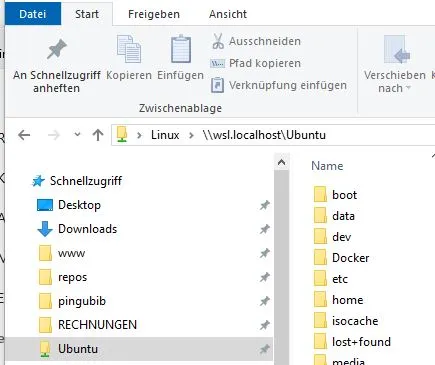
- Einstellungen > Profile > Ubuntu Startverzeichnis: Pfad eingeben (im Windows-Explorer unter “Netzwerk” das “physische” Laufwerk WSL suchen und dann in die “Adresszeile” im Explorer-Fenster klicken, dann wird der Pfad sichtbar)
\\wsl$\Ubuntu\home\pingubib(alt) -> jetzt sollte beim Öffnen automatisch die bash von Ubuntu geöffnet werden:pingubib@DESKTOP: ~$
- Einstellungen > Profile > Ubuntu > Zusätzliche Einstellungen > Darstellung Farbschema und Schriftart auswählen (Fira Code muss in Font Base aktiviert sein!). Die Einstellungen sind alle in der
settings.jsongespeichert.
Regelmäßige Updates machen
Section titled “Regelmäßige Updates machen”sudo apt update && sudo apt upgrade (das wird jetzt offenbar nicht mehr automatisch vorgeschlagen?)
Siehe auch Getting started with Linux and Bash
Speicherplatz kontrollieren
Section titled “Speicherplatz kontrollieren”Müll rausbringen
Section titled “Müll rausbringen”Das WSL Vhdx-Image wird immer größer, aber man kann es verkleinern wslcompact via Maurizio Fonte